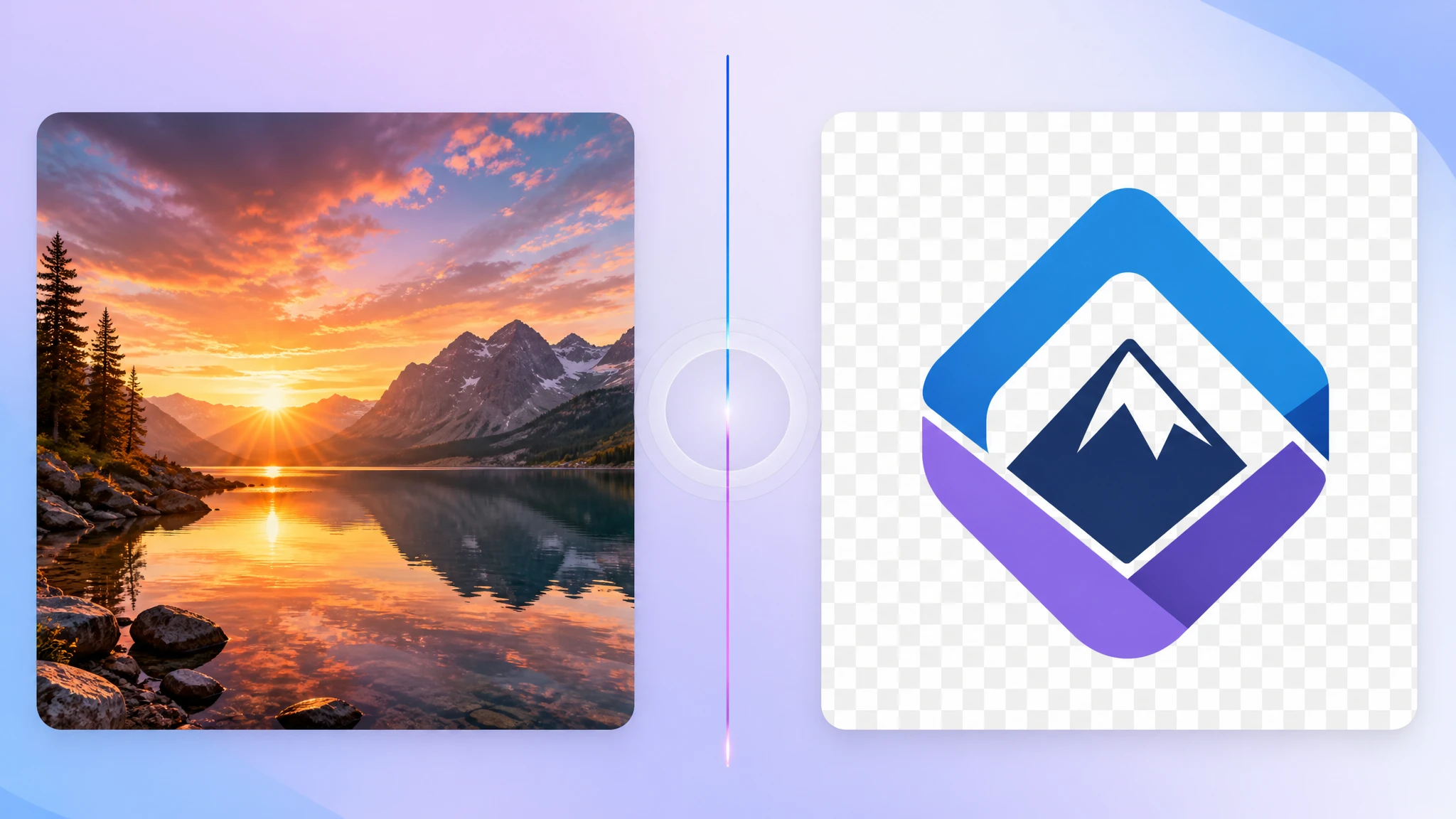
Un fondo transparente es uno de esos detalles pequeños que hacen que un logo luzca profesional en cualquier sitio. Pegar un logo con caja blanca sobre una hero oscura grita amateur. Con un PNG transparente de verdad, el mismo logo simplemente flota. Esta guía explica cómo funciona la transparencia en PNG, cómo crear imágenes transparentes y qué formato usar en 2026.
Qué significa "PNG transparente"
PNG soporta un canal extra además de RGB: el canal alfa. Cada píxel tiene un valor de 0 (totalmente transparente) a 255 (totalmente opaco). Eso permite degradados suaves, sombras blandas y bordes nítidos sobre cualquier fondo.
Confusión típica: no existe el "JPG con transparencia". JPG no soporta transparencia. Si la imagen debe ir sobre un fondo no blanco, tiene que ser PNG, WebP o AVIF.
Cuándo necesitas fondo transparente
- Logos sobre distintos fondos o fotos
- Iconos en componentes de UI
- Recortes de productos para e-commerce
- Stickers y overlays
- Firmas y sellos en flujos de documentos
- Composición de capas
Tres formas de obtener un PNG transparente
1. Exportar desde una herramienta de diseño
Es la vía más limpia. En Figma, Sketch, Adobe Illustrator o Affinity Designer, oculta la capa de fondo y exporta como PNG. El archivo tendrá píxeles transparentes donde el lienzo esté vacío.
En Photoshop, asegúrate de que la capa inferior no sea "Fondo" (con candado). Conviértela primero en capa normal y luego elimínala u ocúltala.
2. Quitar el fondo a una imagen existente
Si solo tienes un JPG y necesitas fondo transparente:
- Manual: abre en GIMP, Photoshop o Affinity, selecciona el fondo con varita mágica o pluma, bórralo y guarda como PNG.
- Automático: usa servicios de IA para quitar fondos. Funcionan bien con retratos y productos limpios; menos fiables con pelo o pelaje.
3. Convertir entre formatos con transparencia
Si ya tienes un WebP o HEIC transparente, nuestra herramienta JPG → PNG también puede recodificar entre PNG. Lo ideal: mantén tu master en un formato con alfa (PNG / WebP / AVIF) y exporta variantes según necesites.
La forma correcta de guardar un PNG transparente
Dos variantes habituales:
- PNG-8: paleta de 256 colores + 1 bit de transparencia. Bordes dentados en formas redondeadas. Bueno para iconos muy simples; archivo pequeño.
- PNG-24 (con alfa): millones de colores y canal alfa completo. Es lo que quieres para casi cualquier uso moderno. Pesa algo más pero los bordes salen suaves.
La mayoría de herramientas modernas exportan PNG-24 con alfa por defecto. Si los bordes se ven pixelados, probablemente exportaste como PNG-8.
Errores comunes
- Guardar como JPG. JPG aplasta los píxeles transparentes a blanco. Para transparencia: PNG, WebP o AVIF.
- Halo blanco en los bordes. Si el original llevaba antialias sobre fondo blanco, al quitar el blanco quedan rastros. Re-exporta desde el origen si puedes.
- Olvidar desactivar el fondo en el archivo de diseño antes de exportar.
- Reescalar PNG con agresividad. Reducir y volver a ampliar ensucia los bordes. Usa primero la herramienta de redimensionado al tamaño máximo que necesites.
¿Sigue mereciendo la pena PNG en 2026?
Sí, pero combinándolo con WebP. WebP también admite transparencia y la misma imagen suele pesar bastante menos que PNG. Usa <picture> para servir WebP primero y caer en PNG si hace falta:
<picture>
  <source srcset="/logo.webp" type="image/webp">
  <img src="/24picture/logo.png" alt="Logo de marca" width="200" height="60">
</picture>
Para máxima compresión, AVIF también soporta transparencia. Añádelo como primer <source> si tu audiencia usa navegadores modernos.
Flujo rápido
- Crea o abre la imagen en una herramienta de diseño con el fondo oculto.
- Exporta como PNG-24 con alfa.
- Optimiza con nuestro compresor — suele ahorrar bastante espacio sin diferencia visible.
- Genera una copia WebP con la herramienta PNG → WebP.
- Sirve ambos en tu sitio vía
<picture>.
Consejo: guarda un PNG master con alfa en el repo del proyecto. Desde él generas WebP, AVIF, JPGs ligeros y cualquier variante de tamaño. Si pierdes el alfa con un formato con pérdida, no vuelve.
Conclusión
El PNG transparente sigue siendo el estándar universal para logos y gráficos en 2026. Exporta con canal alfa, optimiza el archivo y combínalo con un WebP para la web. Tus visuales caerán bien sobre cualquier fondo y dispositivo.
¿Tienes que convertir algo ahora? Prueba la herramienta JPG → PNG o la herramienta PNG → WebP: las dos van en tu navegador, sin subir nada.