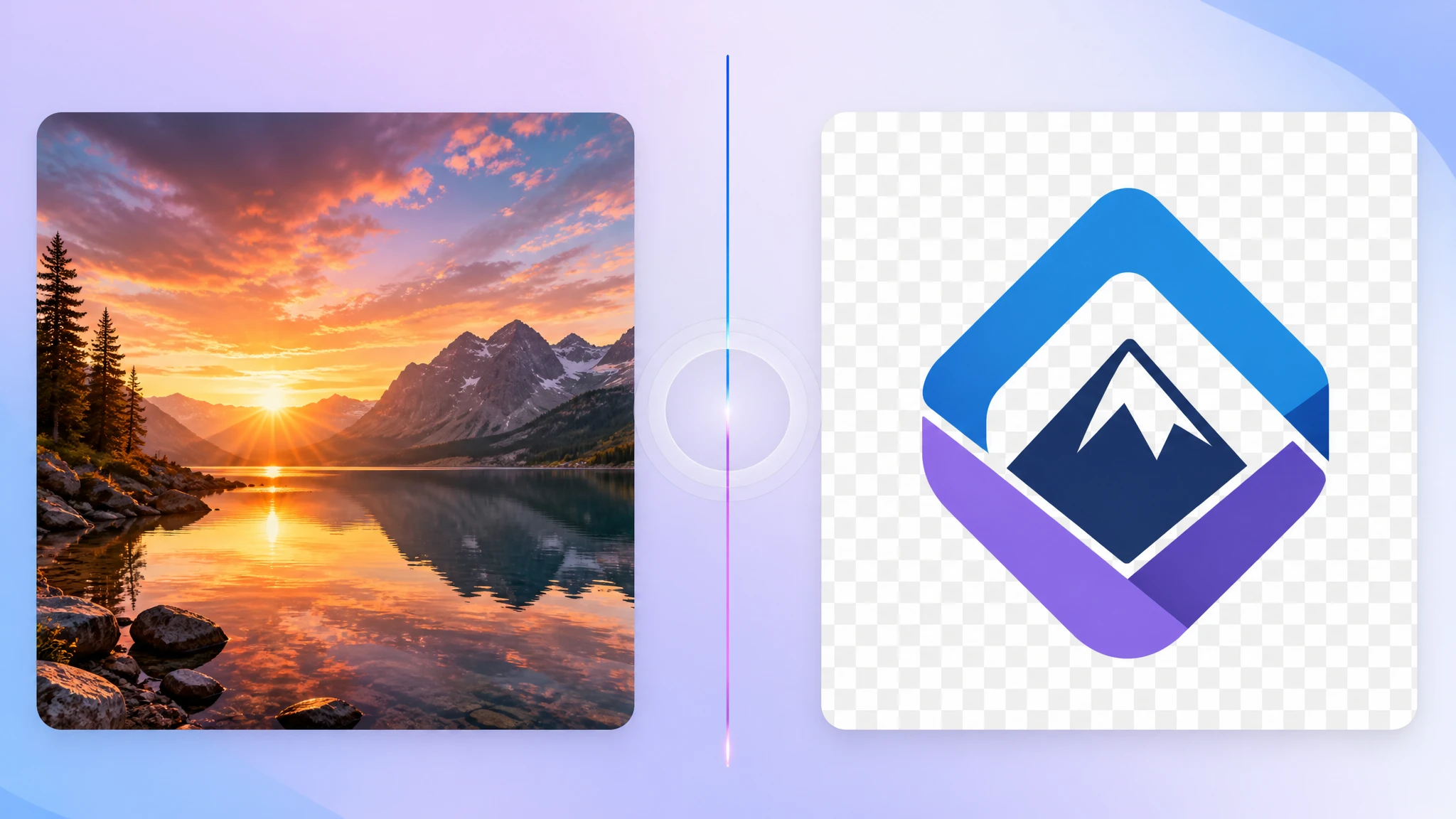
Um fundo transparente é aquele detalhe pequeno que faz um logo parecer profissional em qualquer lugar. Colar um logo com caixa branca em uma hero escura grita amador. Com um PNG transparente de verdade, o mesmo logo simplesmente flutua. Este guia explica como funciona a transparência no PNG, como criar imagens transparentes e qual formato usar em 2026.
O que significa "PNG transparente"
O PNG suporta um canal extra além do RGB: o canal alfa. Cada pixel tem um valor de 0 (totalmente transparente) a 255 (totalmente opaco). Isso permite fades suaves, sombras leves e bordas nítidas sobre qualquer fundo.
Confusão clássica: não existe "JPG com transparência". JPG não suporta transparência. Se a imagem precisa flutuar sobre um fundo que não é branco, ela tem que ser PNG, WebP ou AVIF.
Quando você precisa de fundo transparente
- Logos sobre cores ou fotos diferentes
- Ícones em componentes de UI
- Recortes de produto em e-commerce
- Adesivos e overlays
- Assinaturas e carimbos em documentos
- Composição de camadas
Três formas de gerar um PNG transparente
1. Exportar de uma ferramenta de design
O caminho mais limpo. No Figma, Sketch, Adobe Illustrator ou Affinity Designer, oculte a camada de fundo e exporte como PNG. O arquivo terá pixels transparentes onde o canvas está vazio.
No Photoshop, garanta que a camada inferior não seja "Fundo" (com cadeado). Converta-a em camada normal antes de apagar ou ocultar.
2. Remover o fundo de uma imagem existente
Se você só tem um JPG e precisa do fundo transparente, há duas opções:
- Manual: abra no GIMP, Photoshop ou Affinity, selecione o fundo com varinha mágica ou caneta, apague e salve como PNG.
- Automático: serviços de remoção de fundo com IA. Funcionam bem com retratos e produtos de borda limpa; menos confiáveis com cabelo e pelo.
3. Converter entre formatos com transparência
Se você já tem um WebP ou HEIC transparente, nossa ferramenta JPG → PNG também recodifica entre PNG. O ideal: mantenha o master em formato com alfa (PNG / WebP / AVIF) e exporte variantes conforme a necessidade.
Como salvar um PNG transparente do jeito certo
Duas variantes comuns:
- PNG-8: paleta de 256 cores + 1 bit de transparência. Bordas serrilhadas em formas redondas. Bom para ícones bem simples; arquivo pequeno.
- PNG-24 (com alfa): milhões de cores e canal alfa completo. É o que você quer para quase todo uso moderno. Pesa um pouco mais, mas as bordas ficam suaves.
A maioria das ferramentas modernas usa PNG-24 com alfa por padrão. Se as bordas saem pixelizadas, provavelmente foi exportado como PNG-8.
Erros comuns
- Salvar como JPG. JPG transforma pixels transparentes em branco. Para transparência: PNG, WebP ou AVIF.
- Halo branco nas bordas. Se a imagem original tinha antialias sobre branco, ao remover o branco sobram traços. Reexporte do arquivo de origem se possível.
- Esquecer de desativar o fundo no arquivo de design antes de exportar.
- Redimensionar PNG demais. Reduzir e ampliar suja as bordas. Use a ferramenta de redimensionamento primeiro no maior tamanho que você precisa.
Vale a pena usar PNG em 2026?
Sim — mas combinado com WebP. WebP também suporta transparência e a mesma imagem em WebP transparente costuma ficar bem menor que PNG. Use <picture> para servir WebP primeiro e cair no PNG como fallback:
<picture>
  <source srcset="/logo.webp" type="image/webp">
  <img src="/24picture/logo.png" alt="Logo da marca" width="200" height="60">
</picture>
Para máxima compressão, AVIF também suporta transparência. Adicione como o primeiro <source> se sua audiência usa navegadores modernos.
Fluxo rápido
- Crie ou abra a imagem em uma ferramenta de design com o fundo oculto.
- Exporte como PNG-24 com alfa.
- Otimize com nosso compressor — costuma economizar bastante espaço sem mudança visível.
- Gere uma cópia WebP com a ferramenta PNG → WebP.
- Sirva ambos no seu site via
<picture>.
Dica: mantenha um PNG master com alfa no repositório do projeto. A partir dele você gera WebP, AVIF, JPGs leves e qualquer variante de tamanho. Se perder o alfa em um formato com perdas, ele não volta.
Conclusão
O PNG transparente continua sendo o padrão universal para logos e gráficos em 2026. Exporte com canal alfa, otimize o arquivo e combine com um WebP para a web. Suas imagens vão cair bem em qualquer fundo, em qualquer dispositivo.
Precisa converter agora? Teste a ferramenta JPG → PNG ou a ferramenta PNG → WebP: ambas rodam no seu navegador, sem upload.