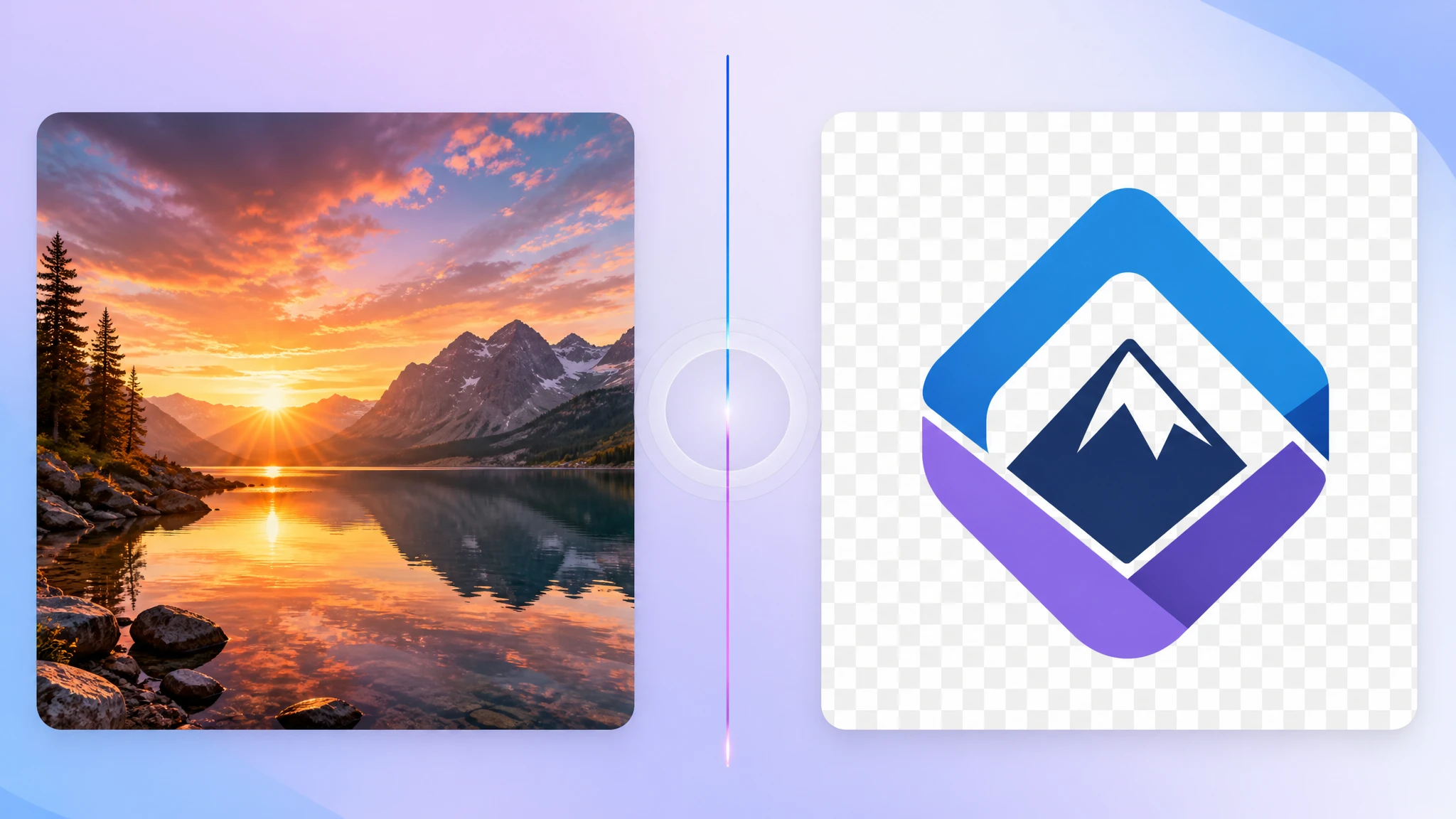
透明背景是那种"小细节",但它能让 Logo 在任何地方都显得专业。在深色首屏图上贴一个带白底的 Logo,业余感扑面而来;换成真正透明的 PNG,同一个 Logo 立刻"漂浮"起来。本文一次讲清楚 PNG 透明的原理、怎么做出透明背景,以及 2026 年应该搭配哪种格式上线。
"透明 PNG"到底是什么
除了红绿蓝三个通道,PNG 多一条 Alpha 通道。每个像素都有一个 0–255 的不透明度值:0 = 完全透明,255 = 完全不透明。这让你能做到平滑的渐隐、柔和的投影、精细的边缘——叠在任何背景上都好看。
常见误区:"JPG 加透明"是不存在的。JPG 不支持透明度。如果图要叠在非白底背景上,必须是 PNG / WebP / AVIF——绝不会是 JPG。
什么时候需要透明背景
- Logo:要放在不同背景色或照片上时
- 图标:UI 组件中
- 商品抠图:电商场景
- 贴纸 / 装饰元素
- 电子签名 / 印章:文档场景
- 合成设计:多图层堆叠
三种方式得到透明 PNG
1. 在设计软件里直接导出
最干净的方式。Figma、Sketch、Adobe Illustrator、Affinity Designer 等,把背景图层隐藏,直接导出 PNG,画布空白处就是透明像素。
提示:Photoshop 中先把最底下"背景"图层(带锁的那个)转成普通图层,再删除或隐藏。
2. 把现有图的背景去掉
如果你只有一张 JPG,要把背景做成透明,有两种路径:
- 手动:用 GIMP / Photoshop / Affinity 等编辑器,魔棒或钢笔工具选中背景,删掉,存为 PNG。
- 自动:用 AI 抠图服务。处理人像和边缘干净的商品很好,处理头发/毛发的边缘还是不太稳。
3. 在支持透明的格式之间互转
如果你已经有透明 WebP 或 HEIC,用我们的 JPG 转 PNG 工具同样可以做 PNG 间转换。最佳实践:母版保留在支持 Alpha 的格式(PNG / WebP / AVIF),按目标场景导出对应版本。
透明 PNG 应该这样保存
常见两种 PNG 子类型:
- PNG-8:256 色 + 1 位透明(要么完全透要么完全不透)。圆角边缘会很糙。适合非常简单的图标,体积小。
- PNG-24(带 Alpha):百万级颜色 + 完整 Alpha 通道。几乎所有现代用法都该用这个。文件略大但边缘平滑。
大多数现代工具默认就是 PNG-24 with alpha。如果你看到锯齿状边缘,多半是导出成了 PNG-8。
常见踩坑
- 存成了 JPG。JPG 会把透明像素强制变成白色。透明度只能 PNG / WebP / AVIF。
- 边缘"晕"了一圈。原图是在白底上做的抗锯齿,去白底之后会留淡色描边。如果可能,从源文件重新导出。
- 忘了在设计文件里关掉背景就直接导出。
- 反复缩放导致边缘混乱。用我们的 尺寸调整工具时,先在所需的最大尺寸做一次定稿,再缩小到各种用途。
2026 年还要不要用 PNG?
要——但同时配上 WebP。WebP 也支持透明,同一张图作为透明 WebP 通常比 PNG 小 25–35%。在 <picture> 中先用 WebP,再退回 PNG 兜底:
<picture>
  <source srcset="/logo.webp" type="image/webp">
  <img src="/24picture/logo.png" alt="品牌 Logo" width="200" height="60">
</picture>
追求极致体积的话,AVIF 也支持透明。如果你的用户都是现代浏览器,可以把 AVIF 放在第一个 <source>。
实操工作流
- 在设计软件中创建/打开图,关闭背景图层。
- 导出为 PNG-24 + Alpha。
- 用我们的 图片压缩工具瘦身——通常能再砍 30–50% 而画面无差。
- 用 PNG 转 WebP 工具生成一份 WebP 副本。
- 站点上用
<picture>同时输出。
小贴士:项目仓库里始终保留一份带 Alpha 的 PNG 母版。从它能再生成 WebP、AVIF、压缩 JPG 预览以及任意尺寸版本。有损格式一旦丢了 Alpha 通道就回不来了。
结论
2026 年,透明 PNG 仍然是 Logo 和图形的通用标准。导出时确保保留 Alpha 通道、做一次压缩、再配一份 WebP 用于网页发布——你的视觉资产就能优雅地落在任何背景、任何设备上。
现在就要转换?试我们的 JPG 转 PNG 工具或 PNG 转 WebP 工具,浏览器内运行,无需上传。