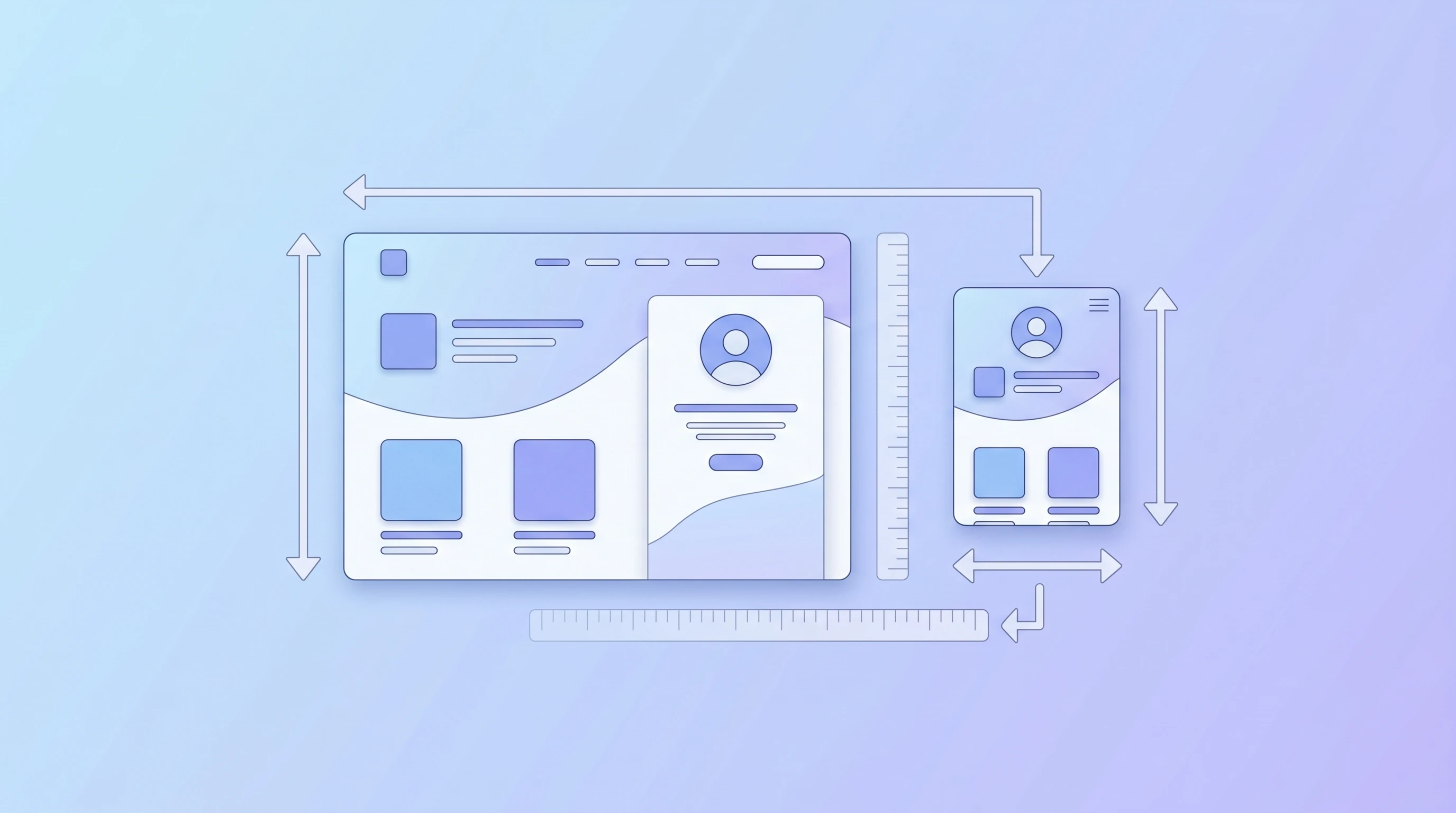
画像圧縮は、現代のWebパフォーマンス改善において最も効果が高い作業のひとつです。重すぎる画像は読み込みを遅くし、モバイル通信量を増やし、検索パフォーマンスにも影響します。それでも多くの人は、圧縮を「画質を壊す危険な妥協」と考えがちです。実際には、良い圧縮とは乱暴に削ることではなく、賢くバランスを取ることです。
商品写真、記事の挿絵、ランディングページのヒーロー画像、UI スクリーンショットなど、どんな画像であっても圧縮は日常的なワークフローに入れる価値があります。ファイルが軽くなれば表示は速くなり、ユーザー体験も Core Web Vitals も改善されます。だからこそ、画像圧縮ツール のようなブラウザ内完結型ツールが便利なのです。
画像圧縮とは何か?
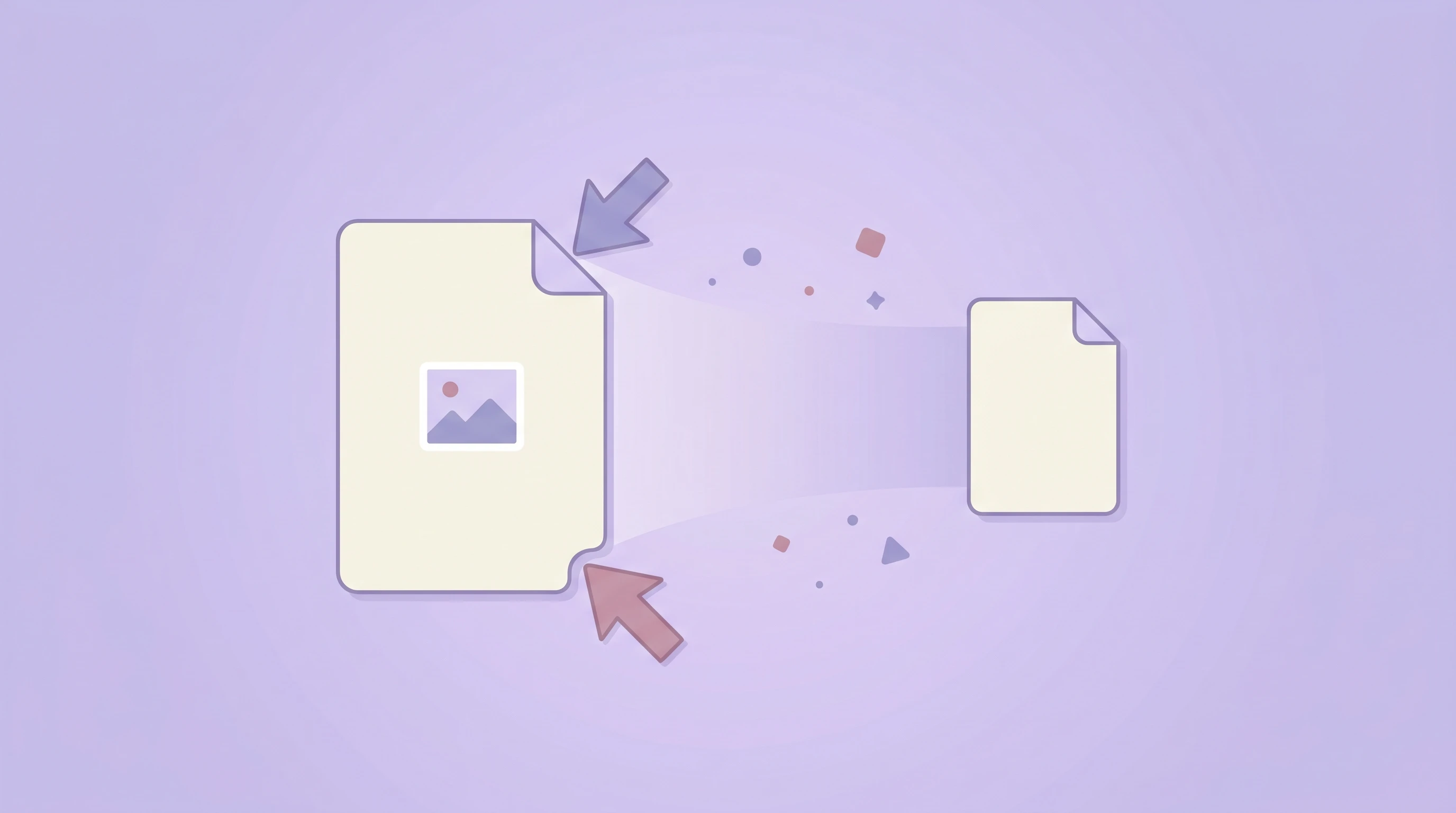
画像圧縮とは、より効率的な方法で画像を保存し、ファイルサイズを小さくすることです。主に 2 つの考え方があります。
- 可逆圧縮:元の画像データを保持し、見た目は変わりません。
- 非可逆圧縮:一部のデータを削る代わりに、より大きなサイズ削減を得ます。
どちらが正解かは用途次第です。画質の厳密さを優先するのか、転送速度を優先するのかで選択は変わります。
非可逆と可逆はどう使い分ける?
ロゴ、透過 UI パーツ、スクリーンショット、文字が多いグラフィックなどは、可逆の考え方に向いています。こうした画像は細い輪郭やテキストの鮮明さが重要だからです。ただし、可逆圧縮のファイルは大きくなりやすいです。
一方、写真、記事のビジュアル、背景画像、サムネイルなどは非可逆圧縮と相性が良い場面が多いです。設定が適切なら、サイズは大きく減っても視覚差はほとんど気になりません。
圧縮の目的は最小ファイルを作ることではなく、実際の表示環境で「十分きれいに見える最小サイズ」に到達することです。
フォーマットごとの圧縮特性
JPEG / JPG
JPG は典型的な非可逆形式なので、品質スライダーによる再エンコードの効果が大きく出ます。値を下げるほどファイルは小さくなり、値を上げるほどディテールが残ります。一般的なWeb写真では中〜高品質で十分なことが多いです。
PNG
PNG はロスレス品質を前提とするため、ブラウザの quality パラメータはほとんど効きません。メタデータ削除や再エンコードはできますが、劇的なサイズ削減は起こりにくく、本気で軽くしたいなら WebP など別形式への変換が有効です。
WebP
WebP は非可逆・可逆の両方に対応し、非常に柔軟です。多くのWeb用途で JPG や PNG より小さなファイルを実現しやすく、現在のWeb配信向けには非常に優秀な選択肢です。
なぜ圧縮が Core Web Vitals に効くのか?
ページが遅い原因は JavaScript だけとは限りません。主画像が重いと Largest Contentful Paint は簡単に悪化します。ユーザー体感も悪くなり、検索評価にも影響しやすくなります。
- LCP 改善:大きな画像がより早く届く
- 通信量削減:モバイルユーザーに優しい
- 体感速度向上:ページが早く使えるようになる
- 運用効率向上:大量アセット管理がしやすい
1枚あたり数百KBの削減でも、画像の多いサイトでは積み重なると大きな差になります。
おすすめの圧縮率は?
すべての画像に通用する完璧な数字はありませんが、多くのWeb画像では 70%〜85% がよい出発点です。ファイルサイズをしっかり下げつつ、見た目の破綻も起きにくい範囲だからです。
- 商品写真:細部が重要なら高めに
- ブログ画像:中程度の圧縮で十分なことが多い
- 背景画像:やや強めでも成立しやすい
- 文字入り画像:強く圧縮しすぎると崩れやすい
最終的には、圧縮後に一度見た目を確認して調整するのが最も安全です。
なぜ PNG はあまり小さくならないのか?
これは非常によくある誤解です。多くの人は品質スライダーを動かせば、どんな画像でもすぐ軽くなると考えます。しかし PNG はロスレス形式なので、ブラウザの quality パラメータがサイズに反映されにくいのです。
もし最終目的が「Webでできるだけ軽い画像」であれば、PNG は最終形式として最適とは限りません。多くの場合、WebP に変換した方が大きな削減が得られます。PNG を維持する必要があるなら、削減幅は小さい前提で考えるべきです。
安全にオンライン圧縮する方法
もっとも手軽なのは、ブラウザ内で完結するローカル圧縮です。24Picture の画像圧縮ツール なら、JPG・PNG・WebP をドラッグ&ドロップし、品質を調整して、そのまま結果をダウンロードできます。画像は外部サーバーに送信されません。
- プライバシー:画像が端末外に出ない
- スピード:アップロード待ちがない
- 手軽さ:追加アプリ不要
- コントロール:サイズと見た目のバランスを確認しやすい
日常運用のベストプラクティス
- 先にフォーマットを選ぶ
- 文字入り画像は圧縮しすぎない
- 元ファイルを残す
- ヒーロー画像を優先的に軽くする
- サイズだけでなく寸法も見る
まとめ
画像圧縮は、小さな手間で大きな効果が得られる改善策です。ファイルサイズを減らすために画質を壊す必要はありません。大切なのは、その画像が実際にどう使われるかに合わせて、ちょうどよいバランスを選ぶことです。
Web向けに画像を素早く、プライベートに軽くしたいなら、ぜひ無料の Image Compress ツール を使ってみてください。JPG・PNG・WebP をブラウザ内で処理し、圧縮前後の差もわかりやすく確認できます。