图像压缩是现代网站性能优化里最容易忽视、却最有价值的一步。每一张过大的图片,都会拖慢加载速度、增加移动流量消耗,并影响搜索表现。但很多人仍然把压缩理解成一种“必然毁画质”的妥协。实际上,好的压缩不是粗暴牺牲,而是更聪明地做取舍。
无论你发布的是商品图、博客配图、落地页横幅还是后台截图,压缩都应该进入日常工作流。更小的图片意味着更快的加载、更好的用户体验,以及更健康的 Core Web Vitals。这也是浏览器端工具有价值的原因:像我们的 图片压缩工具,可以直接在本地减少体积,无需把私人图片上传到服务器。
什么是图像压缩?
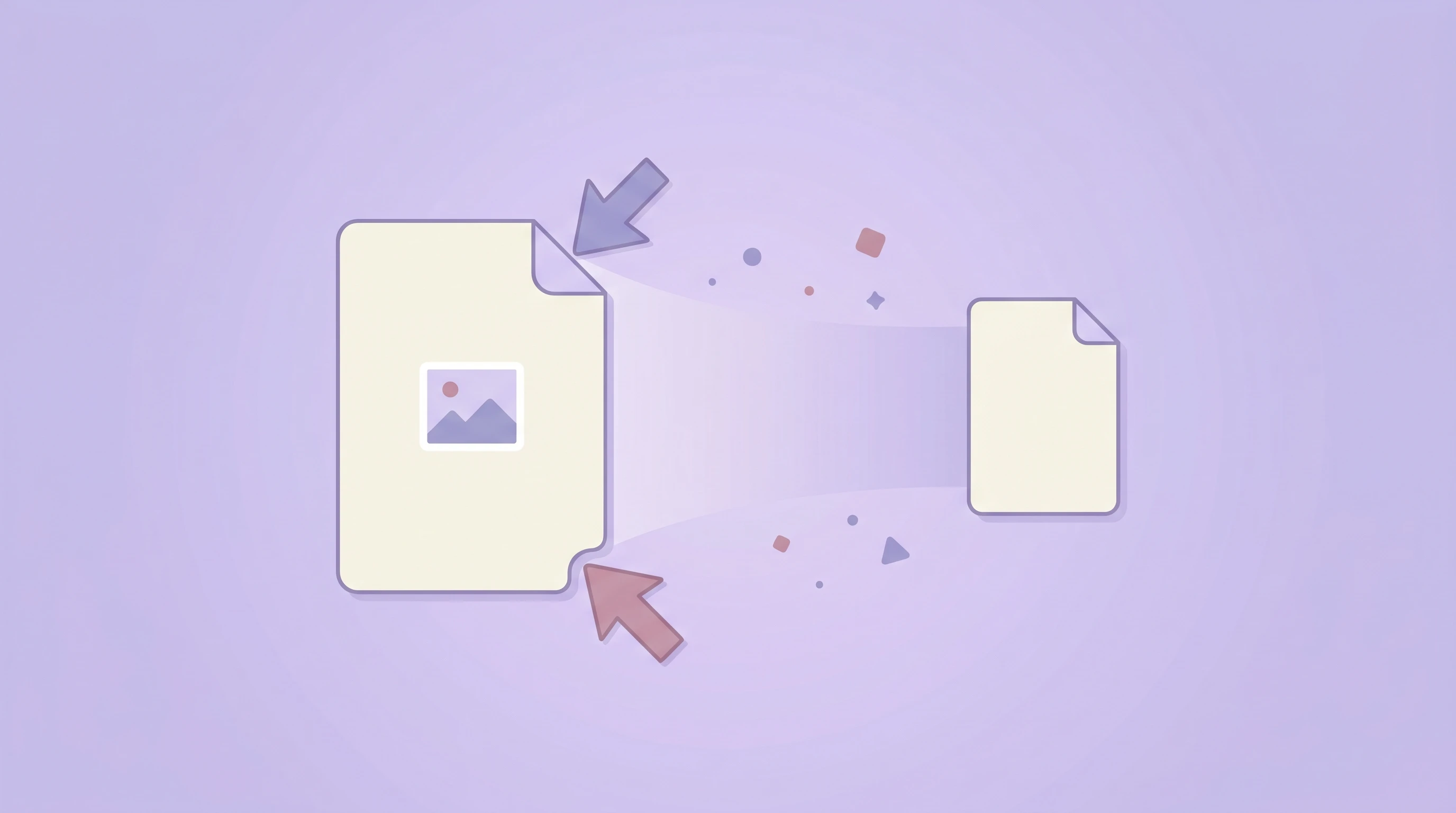
图像压缩,就是通过更高效的编码方式降低文件大小,让图片占用更少存储空间、传输更快。它主要分为两类:
- 无损压缩:保留原始图像数据,画面视觉上不发生变化。
- 有损压缩:丢弃部分不那么重要的数据,以获得更小文件。
这两种方式没有绝对优劣,关键在于你当前最看重的是像素完整性、兼容性还是加载速度。
有损和无损应该怎么选?
如果你处理的是 Logo、界面元素、透明图层、信息图或截图,通常更适合无损思路,因为这些图像的边缘和文字对清晰度很敏感。问题在于,无损文件往往更大。
如果你处理的是摄影图片、文章配图、商品大图、社媒封面或背景图,有损压缩通常更实用。只要参数合理,文件会大幅变小,而大多数用户几乎察觉不到肉眼差异。
压缩的目标不是把文件做到最小,而是在实际使用场景中,把它做到“足够小且看起来仍然正确”。
不同格式在压缩中的表现差异
JPEG / JPG
JPG 本身就是经典的有损格式,所以它非常适合通过质量滑块做再编码。压缩率越高,文件通常越小;质量越高,细节保留越多。对于大多数网页摄影图,适中的质量设置就已经足够。
PNG
PNG 的核心优势是无损,因此浏览器里的 quality 参数对它基本不起作用。你仍然可以做重编码或去除元数据,但想靠滑块显著缩小 PNG,通常是不现实的。若目标是更小体积,很多情况下改用 WebP 会更有效。
WebP
WebP 同时支持有损和无损压缩,是当前非常灵活的 Web 图像格式。它在很多场景下都能比 JPG 或 PNG 提供更好的体积表现,同时保持很好的视觉效果。
为什么压缩会影响 Core Web Vitals?
很多页面变慢,不是因为脚本太多,而是因为图片太大。如果主视觉图片过重,Largest Contentful Paint 往往就会被拖慢。用户感觉页面慢,搜索引擎也会把这种体验记进去。
压缩带来的收益通常包括:
- 更快的 LCP:主图下载更快
- 更低的带宽消耗:尤其对移动端更友好
- 更好的体感速度:页面更早可用
- 更高的内容管理效率:大批量图片更容易发布
哪怕每张图只节省几百 KB,在一个内容较多的网站里也会累计出明显差异。
压缩率应该设多少?
并不存在对所有图片都完美的统一数值,但对大多数网页图片来说,70% 到 85% 往往是一个很实用的起点。这个区间通常既能明显减少体积,又不会让图片出现太明显的损伤。
- 商品图:如果细节会影响信任感,可以偏高一些
- 博客配图:中等压缩通常很安全
- 背景图:可以接受更激进的压缩
- 截图和文字图:不要过度压缩,否则边缘和文字会很快变脏
最稳妥的方式仍然是:先压缩,再肉眼检查一次,根据用途微调。
为什么 PNG 常常压不动?
这是很多用户最困惑的问题之一。大家习惯把“质量滑块”理解成任何图片都会随之变小,但对于 PNG,情况并不是这样。PNG 是无损格式,浏览器的 quality 参数通常不会改变它的核心编码方式,所以文件大小常常变化不明显。
如果你的目标是网页上尽可能小的最终文件,PNG 通常不是最优终点。很多时候,把 PNG 转为 WebP 会得到更好的压缩结果。如果必须保留 PNG,为了兼容性或流程稳定性,你就需要接受压缩收益有限这一现实。
如何安全地在线压缩图片?
最方便的方法,就是使用浏览器内本地压缩工具。通过 24Picture 的图片压缩页,你可以直接拖入 JPG、PNG 或 WebP,调整压缩质量,然后马上下载结果文件。整个过程都在浏览器中完成,图片不会离开你的设备。
- 更私密:无需上传到服务器
- 更快速:减少传输等待
- 更方便:不用安装额外软件
- 更可控:即时观察体积与画质的平衡
日常压缩的最佳实践
- 先选对格式,再谈压缩率
- 不要过度压缩带文字的图片
- 保留原图,方便后续重新导出
- 优先关注首屏大图,它们对性能影响最大
- 同时考虑尺寸和体积,很多时候缩小分辨率同样关键
结论
图像压缩是少数那种投入很小、回报很高的优化动作。你并不需要为了减小体积而毁掉画面,只需要针对真实使用场景做合理平衡。
如果你想要一个更快、更私密的方式来压缩网页图片,可以直接试试我们的 图片压缩工具。它支持 JPG、PNG、WebP,在浏览器中本地完成处理,并能清楚展示压缩前后体积变化。