画像のリサイズは単なる見た目の調整ではありません。表示速度、レイアウトの安定性、SNSのプレビュー品質、そして最終的なユーザー体験に大きく関わります。よくある問題は「画質が低いこと」よりも、実際の表示サイズよりはるかに大きい画像をそのまま使ってしまうことです。
リサイズが重要なのは、少ない手間で大きな改善を得られるからです。Resize Image ツール のようなブラウザ内ツールを使えば、正確な幅と高さを指定し、縦横比を保ちながら、サーバーに画像を送信せずにまとめて処理できます。
なぜ画像リサイズが重要なのか?
画像の寸法は見た目だけでなくパフォーマンスにも直結します。最終的に 1200px 幅で表示する画像を、4000px 幅のまま配信すれば、ブラウザは不要なピクセルまでダウンロードしてデコードすることになります。
- 表示が速くなる:不要なピクセル転送を減らせる
- Core Web Vitals を改善しやすい:特に大きなヒーロー画像で有効
- レイアウトが整いやすい:コンテナに合ったサイズで運用できる
- SNSプレビューが安定する:推奨寸法に合わせやすい
リサイズと圧縮の違い
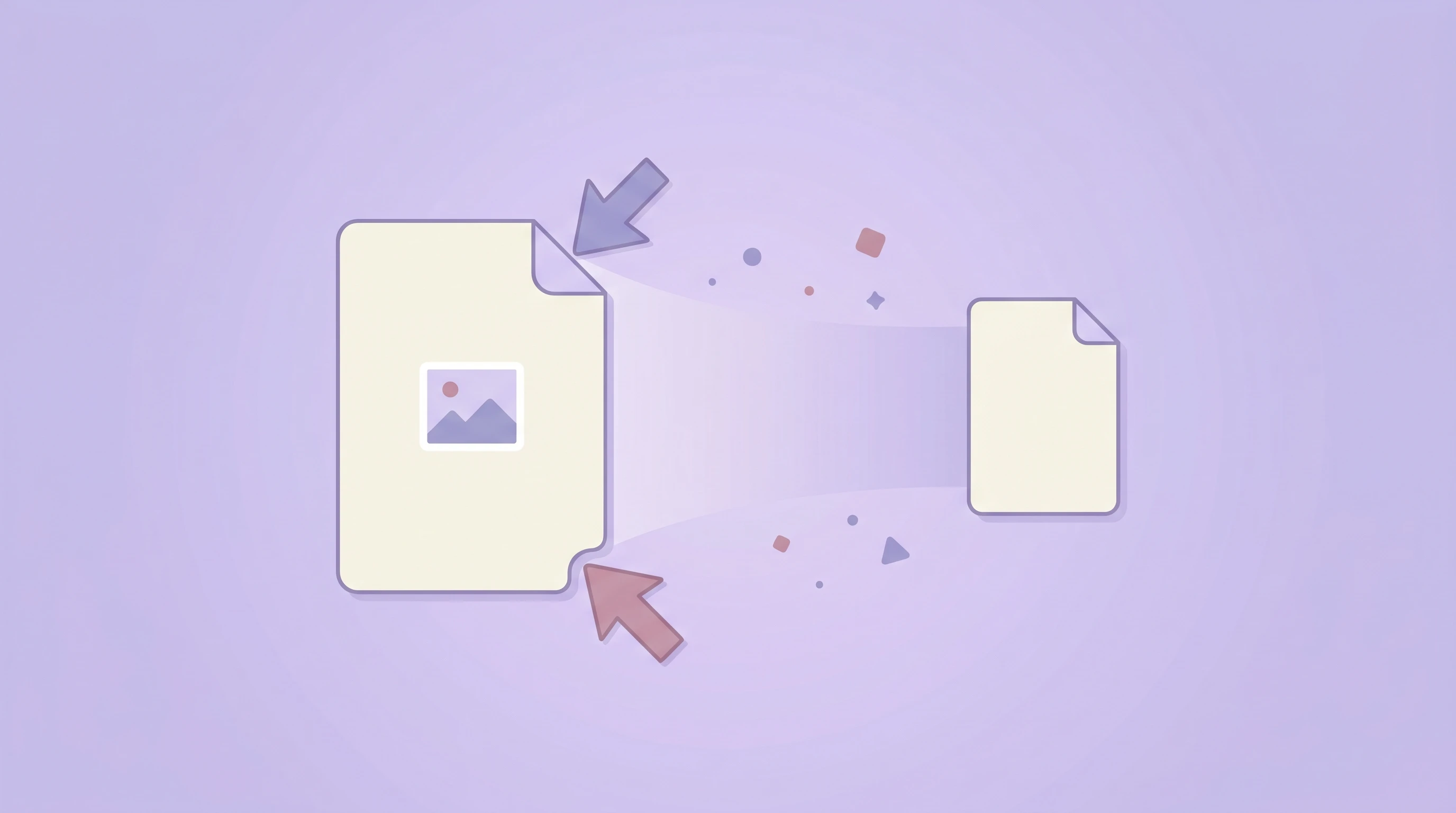
リサイズは画像の縦横ピクセル数を変えることです。圧縮はエンコード方法を調整してファイルサイズを小さくすることです。似ているようで役割は異なります。
実際の運用では、両方を組み合わせるのが基本です。まず必要な寸法まで縮小し、そのうえで必要なら圧縮します。寸法が大きすぎるまま圧縮しても、削減できる余地をかなり残してしまいます。詳しくは 画像圧縮ガイド も参考になります。
SNSでよく使われる推奨サイズ
- Instagram投稿:1080×1080
- Instagramストーリー / リール表紙:1080×1920
- Facebook共有画像:1200×630
- X / Twitterヘッダー:1500×500
- YouTubeサムネイル:1280×720
- LinkedIn共有画像:1200×627
これらは絶対的なルールではありませんが、切り抜きミスやぼやけたプレビューを減らすための良い出発点です。よく使うサイズはプリセットで管理すると作業がかなり速くなります。
レスポンシブWebと画像サイズ
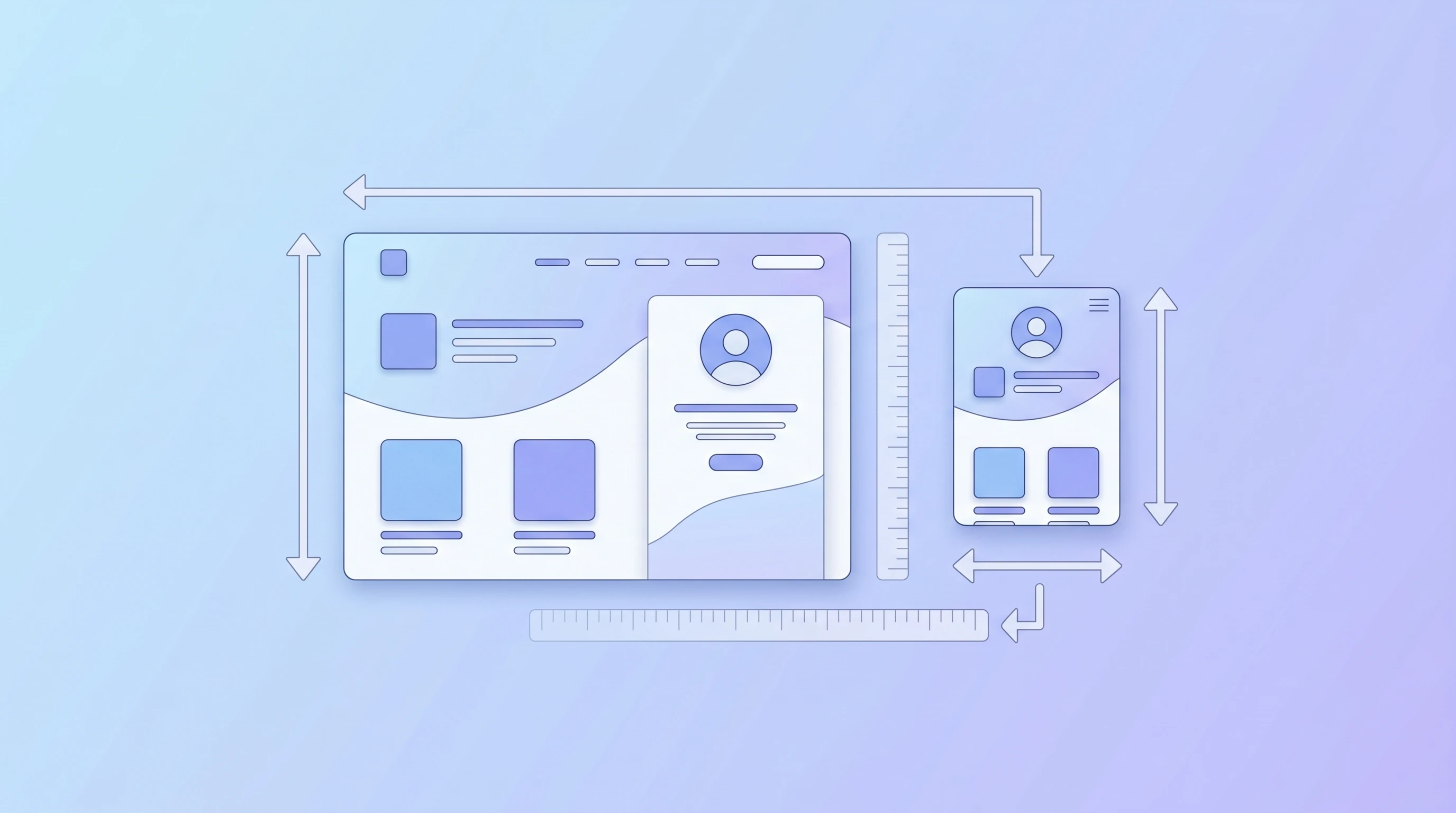
レスポンシブ対応は CSS だけの話ではありません。モバイルで小さく表示する画像でも、元データが巨大ならブラウザはその大きい画像を先に読み込んでしまいます。リサイズの目的は、実際の表示コンテキストに合う画像を用意することです。
- ヒーローバナー:PC用とモバイル用で別サイズが必要になる
- ブログ画像:本文カラムに合った幅で十分なことが多い
- 商品カード:統一されたサムネイルで一覧が整う
- OG画像:共有カード向けに専用サイズを作るべき
最適な画像サイズとは、手元で最も大きい画像ではなく、実際に表示される場所で正しく見える最小サイズです。
DPI / PPI はWebで重要?
ここは誤解が多いポイントです。72 DPI や 300 DPI という言葉をよく聞きますが、Web表示では 印刷用のDPI情報より、実際のピクセル寸法の方がはるかに重要 です。ブラウザが見るのは、画像に何ピクセル含まれていて、それが画面上でどう表示されるかです。
- この画像は最終的にどれくらいの大きさで表示されるか?
- その用途に対してファイルが大きすぎないか?
- 高密度ディスプレイでも十分に鮮明か?
拡大と縮小、どちらが安全か?
一般的には縮小の方が安全です。大きな画像を小さくすると、ファイルは軽くなり、見た目も整いやすくなります。一方で拡大は、元画像にないピクセルを補間で作る必要があるため、ぼやけやジャギーが目立ちやすくなります。
- 縮小は積極的に使える
- 拡大は慎重に使う
- 文字入り画像やスクリーンショットの拡大は避ける
画像を歪ませずにリサイズするには?
最も簡単なのは縦横比をロックすることです。幅を変えたら高さも自動で比例調整されるので、人物や商品、UIパーツが不自然に伸びたり潰れたりしません。
縦横比ロックを外すのは、新しい比率に意図的に合わせたい場合だけにすべきです。その場合でも、無理に引き伸ばすよりクロップの方が自然なことが多いです。
一括リサイズが役立つ場面
同じ出力サイズが必要な画像が複数あるなら、一括リサイズの効果は大きいです。ECの商品画像、ブログサムネイル、チーム写真、SNSキャンペーン画像、ギャラリー用画像などは典型的な例です。
全ファイルが同じ用途に向かうなら、ブラウザ内処理だけで十分なことも多いです。構図の個別調整が必要な場合だけ、後からデザインツールで微調整すればよいでしょう。
実践的なポイント
- 元画像ではなく最終用途から考える
- 基本は縦横比を固定する
- SNS用にはプリセットを活用する
- 圧縮の前にリサイズする
- 元ファイルは残しておく
まとめ
画像リサイズは、見た目の一貫性とパフォーマンス改善の両方に効く、非常に実用的な施策です。実際のレイアウトに合う画像を用意することで、不要なピクセル転送を減らし、共有プレビューも整えやすくなります。
JPG・PNG・WebP をブラウザで手早く調整したいなら、ぜひ Resize Image ツール を試してみてください。