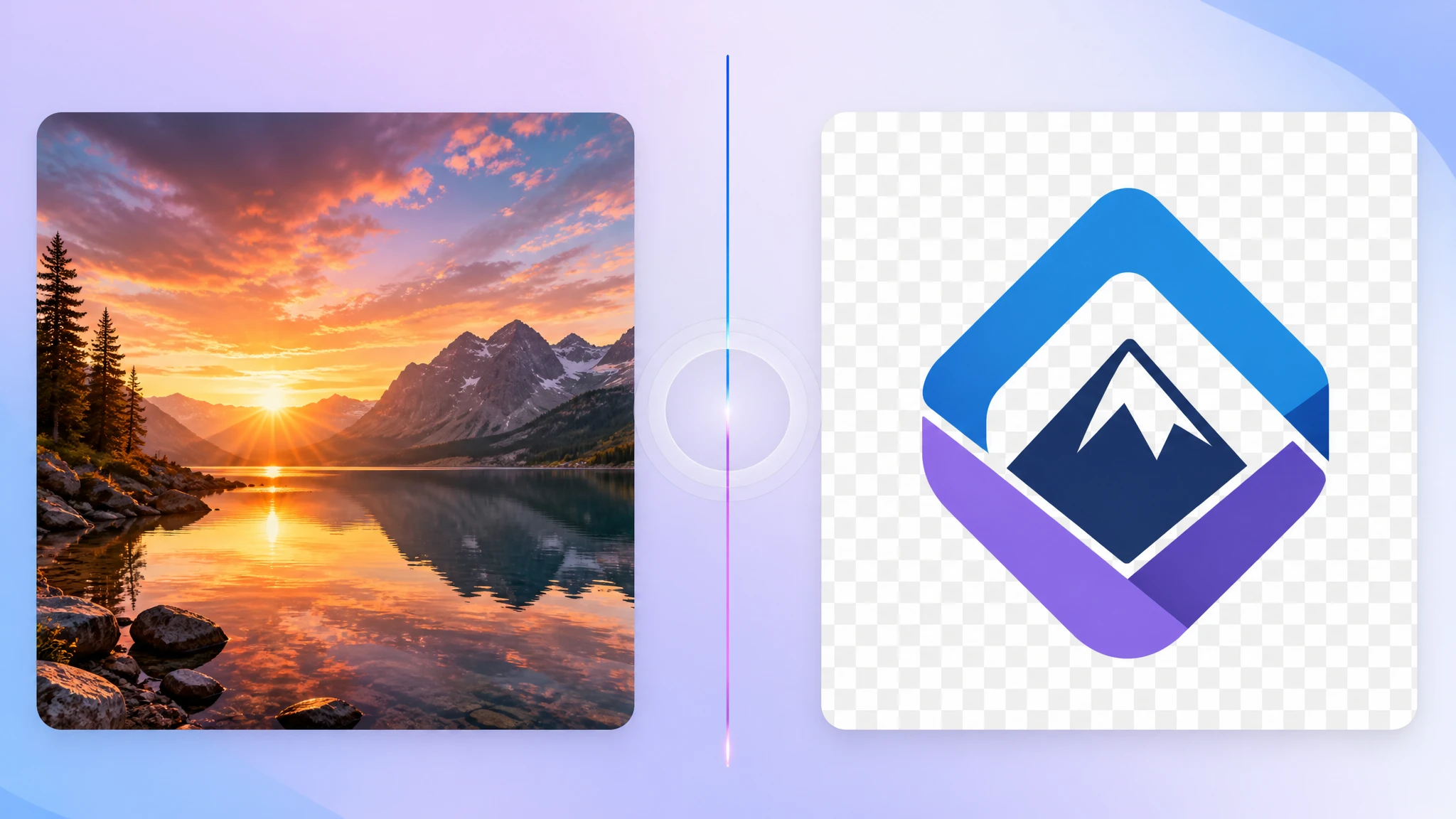
SVG 非常适合可缩放的高质量矢量图形。但有时候你真正需要的是一个带实色背景的紧凑位图文件——尤其是不需要透明、又希望文件尽量小来分享、上传或嵌入的场景。
这时候就该把 SVG 转成 JPG。我们的 SVG 转 JPG 工具 可以在浏览器里直接把矢量文件渲染成轻量 JPG。
为什么要把 SVG 转成 JPG?
JPG 是最通用的位图格式。它能产生紧凑的文件,几乎所有平台、工具和工作流都接受。当矢量图不需要透明背景、又想要最轻的输出时,JPG 通常比 PNG 更好。
- 更小的文件 — JPG 压缩非常适合实色背景图形
- 通用接受度 — 几乎所有 app 和平台都支持 JPG
- 方便分享 — 不会让接收方遇到"无法打开"的问题
- 快速预览 — 矢量作品的快速位图快照
SVG 转 JPG 还是 SVG 转 PNG?
选哪个取决于一个关键问题:你需要透明背景吗?
- 需要透明? → 用 PNG
- 不需要透明? → JPG 通常更小更方便
对于白底 logo、图表、信息图和预览缩略图,JPG 往往更实用,因为它让文件体积更小。
常见使用场景
- 社交媒体缩略图,从矢量设计导出
- 邮件友好的预览,SVG 图形的位图快照
- 文档插图,不支持 SVG 的场合
- 电商平台列表,要求 JPG 上传
- 团队沟通的快速截图
透明部分会怎样?
JPG 不支持透明。SVG 中的透明区域在转换时会被渲染到实色背景上,通常默认为白色。
如果你的 SVG 有重要的透明区域,PNG 通常是更安全的输出格式。JPG 更适合图形本身就在实色背景上的情况。
转换后会丢失什么?
和 SVG 转 PNG 一样,转成 JPG 会把可缩放矢量变成固定分辨率的位图。JPG 放大会出现模糊。此外 JPG 使用有损压缩,非常细的细节或锐利文字边缘可能会略微变柔。
SVG 转 JPG 最适合不需要透明的轻量位图导出。请保留 SVG 源文件以备后续编辑。
什么时候保留 SVG?
- 网页场景,SVG 完美缩放、始终清晰
- 交互或动画图形
- 任何需要透明的场合
- 需要矢量精度的印刷输出
如何私密地把 SVG 转成 JPG?
使用我们的 SVG 转 JPG 工具,你可以拖入一个或多个 SVG,在本地渲染并立即下载紧凑的 JPG。
- 无需上传 — 渲染在你的设备上完成
- 紧凑输出 — 非常适合分享和上传
- 自定义分辨率 — 选择需要的像素尺寸
- 支持批量 — 一次转换多个 SVG
结论
SVG 是可缩放图形的最佳格式,但当你需要一个紧凑的、带实色背景的日常位图时,JPG 往往是最实用的选择。如果你的 SVG 不需要透明、而你想要最小的文件来分享、上传或嵌入,那么 SVG 转 JPG 就是简单又明智的一步。
试试我们的免费 SVG 转 JPG 转换器,几秒内就能从矢量文件获取轻量位图。