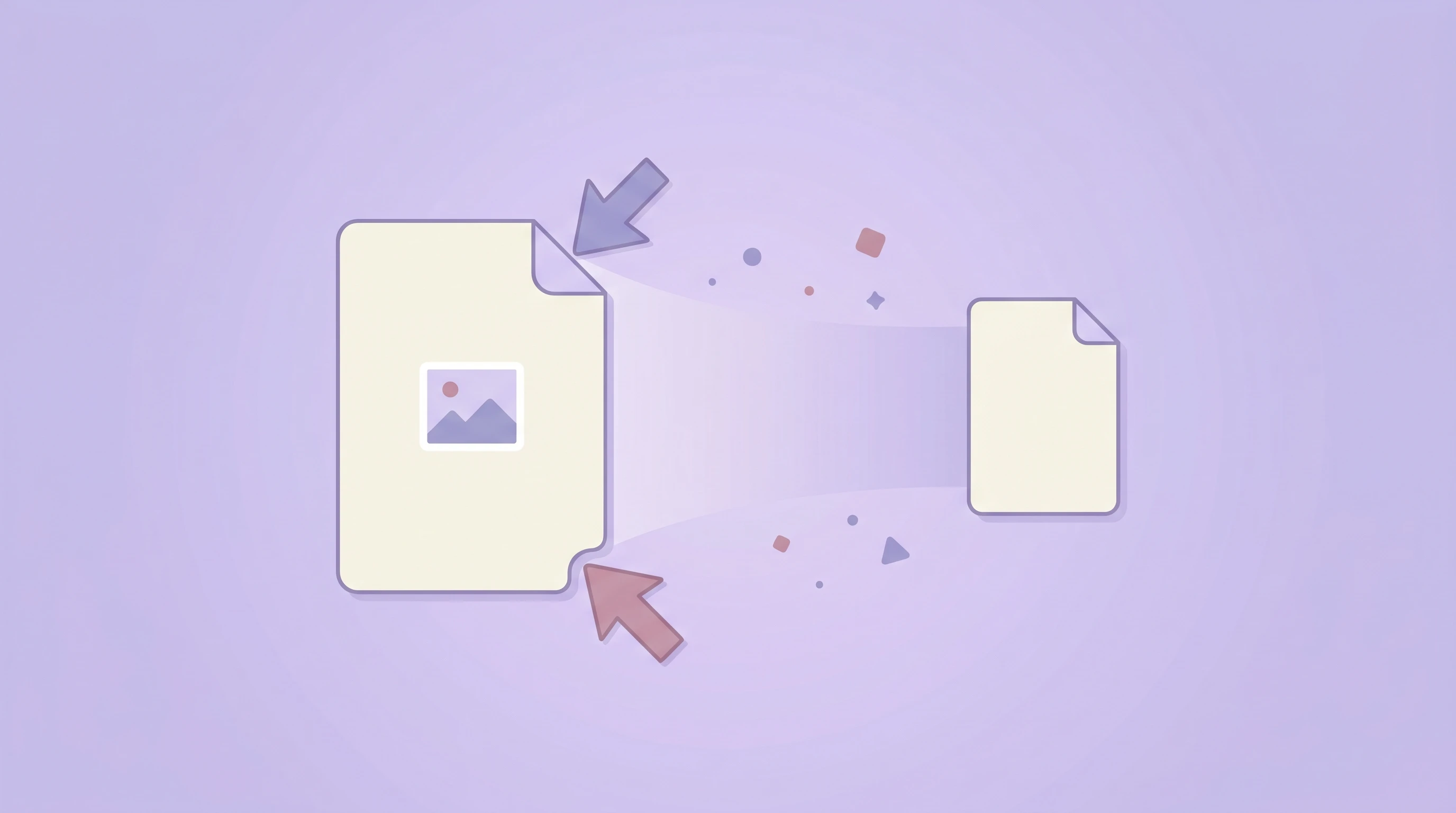
SVG(可缩放矢量图形)是现代 Web 中图标、Logo、插图和 UI 元素的首选格式。与光栅图像(JPG、PNG、WebP)不同,SVG 是分辨率无关的——在任何屏幕、任何尺寸下都能保持清晰。但设计工具导出的 SVG 文件往往包含大量不必要的数据,拖慢网站速度。
本文将解释什么是 SVG 优化、它移除了哪些内容、能节省多少空间,以及如何安全地进行优化。
为什么 SVG 文件会臃肿
当你从 Adobe Illustrator、Figma、Sketch 或 Inkscape 导出 SVG 时,导出文件包含的远不止视觉元素。设计工具会添加:
- 编辑器元数据——XML 命名空间、生成器标签和工具特定属性
- 注释——导出过程中留下的 HTML 注释
- 隐藏元素——不可见但仍包含在文件中的图层
- 冗余属性——不影响渲染的默认值(如
fill-opacity="1") - 冗长的路径数据——多余的小数位、不必要的命令重复和未优化的坐标值
- 空分组和未使用的定义——无用的
<defs>块和<g>包装器
所有这些都增加了文件大小,却不影响视觉输出。对于典型的图标,这些冗余可能占到总文件大小的 30–60%。
SVG 优化移除了什么
1. 去除元数据和注释
移除编辑器特定的命名空间、XML 处理指令和 HTML 注释。这些只对创建文件的设计工具有用——浏览器完全忽略它们。
2. 简化路径数据
降低小数精度(如 10.000000 → 10),在更短时将绝对坐标转换为相对坐标,并移除冗余命令。仅这一项就可以在复杂插图上节省 10–20%。
3. 合并和清理元素
移除空分组,折叠冗余的 <g> 包装器,去除与默认值匹配的属性。重复的渐变和图案会被合并。
4. 移除隐藏内容
具有 display:none、零尺寸或完全在视图框之外的元素会被移除。
5. 优化数值
去除前导零(0.5 → .5)、尾随零,简化颜色值(#ffffff → #fff)。
能节省多少?
- Illustrator 导出——通常减少 30–50%
- Figma 导出——通常减少 20–40%
- 手写 SVG——通常减少 5–15%
- 图标库——差异较大,有些已预优化
实例:从 Illustrator 导出的 50 个 UI 图标共 245 KB,优化后减少到 98 KB——减少了 60%,视觉效果零变化。
对 Web 性能的影响
- 更快的页面加载——更小的 SVG 意味着更少的下载字节,在移动网络上尤为明显
- 更好的 Core Web Vitals——更小的资源改善 LCP 并减少总页面大小
- 更快的 DOM 解析——内联 SVG 作为 HTML 文档的一部分解析,节点越少解析越快
- 降低带宽成本——对于高流量网站,小文件节省可累积成可观的带宽减少
安全吗?
使用正确工具是安全的。业界标准工具是 SVGO(SVG Optimizer),Google、React、Angular 和 webpack 等主要项目都在使用。
建议:
- 始终保留原始源文件——优化是单向过程
- 优化后进行测试——在浏览器中快速检查优化后的 SVG
- 对动画 SVG 要谨慎——某些优化规则可能干扰 CSS 或 SMIL 动画
如何在线优化 SVG
我们的免费 SVG 优化器使用 SVGO 浏览器版本直接在你的浏览器中优化 SVG。无需上传到服务器——一切在本地处理。
只需拖放你的 SVG 文件,工具将:
- 显示原始和优化后的文件大小
- 展示每个文件节省的百分比
- 支持单独下载或一键全部下载
- 支持批量处理多个 SVG
SVG 工作流最佳实践
- 部署前优化——将每个 SVG 通过优化器处理后再添加到项目中
- 为正确的内容使用 SVG——图标、Logo 和简单插图适合 SVG;照片级内容应使用光栅格式
- 搭配 gzip/brotli——SVG 是文本格式,服务器端压缩可在 SVG 优化基础上再减少 60–80%
- 设置正确的 Content-Type——确保服务器以
Content-Type: image/svg+xml提供 SVG
总结
SVG 优化是网站最容易获得的性能提升之一。安全、自动化,可将 SVG 文件大小减少 20–60%,且零视觉影响。让它成为你工作流程的标准部分吧。
准备优化了吗?试试我们的免费 SVG 优化器——完全在浏览器中处理,支持批量优化,并精确显示你节省了多少空间。