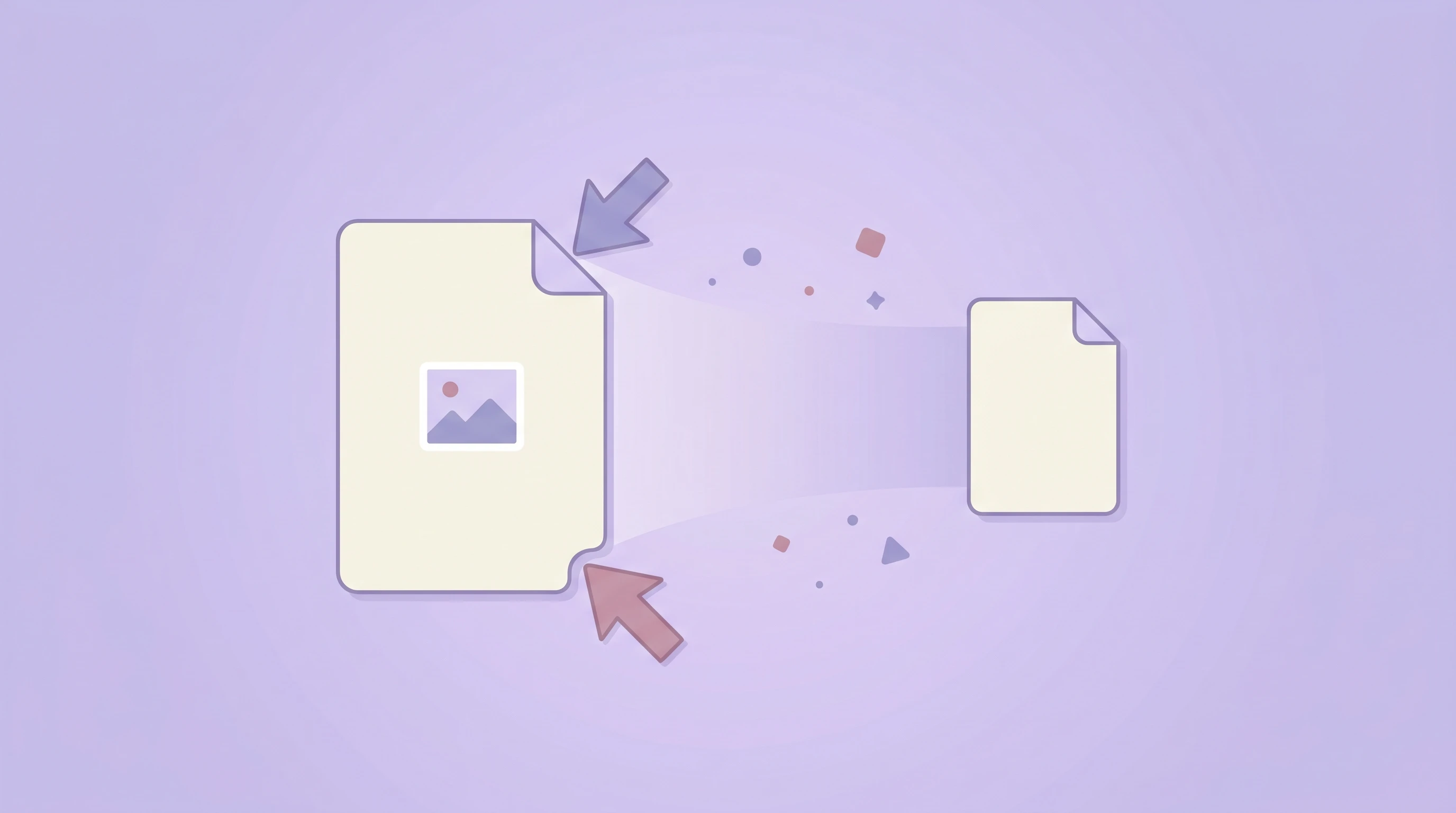
裁剪是最强大却最被低估的图片编辑技术之一。一次恰到好处的裁剪可以将一张平庸的照片变成引人注目的图像——去除干扰元素、改善构图、引导观众的视线到你想要的位置。
在这篇指南中,我们将介绍有效裁剪背后的基本构图法则、最常见的宽高比及其使用场景,以及为 Web、社交媒体和印刷品裁剪图片的实用技巧。
为什么裁剪比你想象的更重要
很多人把裁剪当成简单的「修剪边缘」操作。实际上,裁剪是事后重新构图。每次裁剪都会改变观众首先看到什么、他们的视线如何在画面中移动,以及图像带来的情感反应。
对人像进行更紧凑的裁剪可以去除背景杂乱并将注意力集中在表情上。对风景进行更宽阔的裁剪则保留了尺度感。社交媒体缩略图的最佳裁剪方式和英雄横幅的最佳裁剪方式截然不同。
三分法
三分法是最广泛使用的构图准则。想象你的图片被分成 3×3 的等分网格。网格线的四个交叉点被称为力量点——将主体放在这些点上或附近,会产生自然平衡、视觉上有趣的构图。
裁剪时,启用网格叠加层(大多数裁剪工具会自动显示),将主体放在这些交叉点之一,而不是正中心。这个简单的调整可以让图片感觉更具动感和专业感。
黄金比例
黄金比例(约 1:1.618)几个世纪以来一直被用于艺术和建筑。在摄影和设计中,它产生的构图感觉自然和谐。与三分法不同,黄金比例将焦点稍微靠近中心——大约在距边缘 38% 处而非 33%。
你不需要精确计算比例。关键要点是:稍微偏离中心的放置几乎总是比正中心好看,黄金比例为你提供了比三分法更微妙、更优雅的偏移。
常见宽高比及使用场景
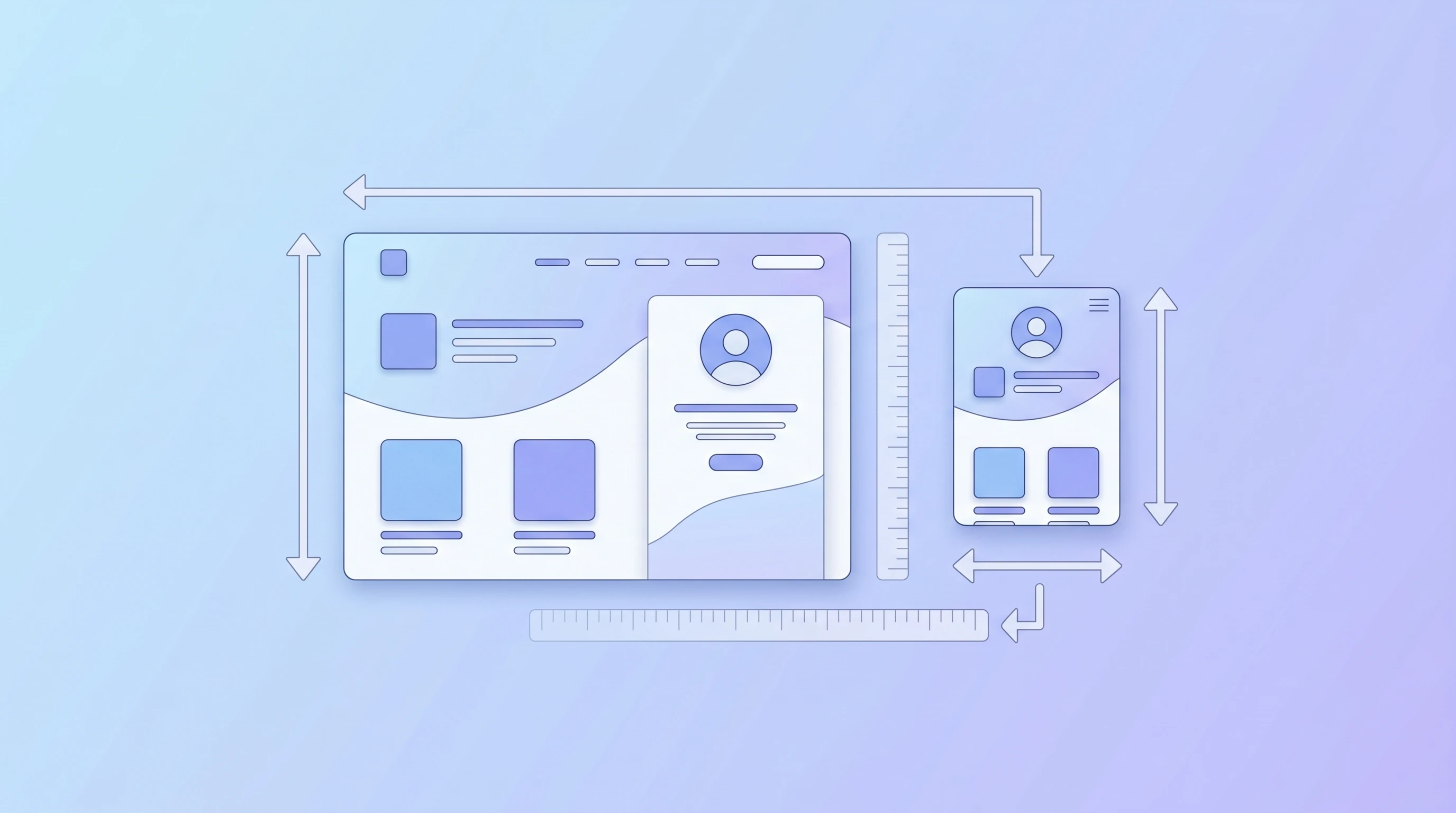
不同的平台和用途需要不同的比例。以下是实用参考:
1:1 — 正方形
最适合社交媒体头像、Instagram 帖子和产品缩略图。正方形格式适合居中主体和对称构图,当你不确定图片将如何显示时,它也是最安全的选择。
16:9 — 宽屏
YouTube 缩略图、演示文稿、桌面壁纸和英雄横幅的标准。这种宽幅格式强调水平空间,适合风景、合影和电影感构图。
4:3 — 标准
许多数码相机和显示器使用的经典比例。它在宽度和高度之间取得平衡,适用于 Web 内容、博客图片和通用用途。
3:2 — 经典摄影
传统 35mm 胶片比例,大多数单反和无反相机仍在使用。它比 4:3 稍宽,适合冲印照片、摄影作品集和编辑版面。
9:16 — 竖屏 / 故事
Instagram Stories、TikTok、YouTube Shorts 和任何全屏移动内容的格式。为竖屏裁剪时,将最重要的内容保持在画面中间三分之一,因为顶部和底部可能被 UI 元素部分遮挡。
裁剪 vs 缩放:有什么区别?
这两种操作经常被混淆,但用途截然不同:
- 裁剪从边缘移除像素,改变构图并减少总像素数。它不会影响剩余像素的质量。
- 缩放改变整个图像的尺寸(放大或缩小),不移除构图的任何部分。缩小通常是安全的;放大可能会引入模糊。
在许多工作流程中,你需要先裁剪,再缩放。裁剪以获得正确的构图和宽高比,然后缩放以适应平台要求的精确像素尺寸。我们的免费裁剪图片工具处理第一步,调整图片大小工具处理第二步。
实用裁剪技巧
- 不要对人脸裁剪太紧——在头顶上方和下巴周围留出呼吸空间
- 避免在关节处裁剪——在手腕、肘部或膝盖处裁剪看起来不自然;改在前臂或大腿中段裁剪
- 用空间引导视线——如果一个人面向左方,在画面左侧留更多空间
- 先矫正水平线——倾斜的地平线会立即引起注意并造成干扰
- 检查边缘——留意裁剪边框处可能分散注意力的元素
- 从高分辨率原图开始——起始像素越多,大幅裁剪的自由度越大
如何在线裁剪图片
裁剪图片最快的方式是使用浏览器工具。我们的裁剪图片工具让你上传任何 JPG、PNG 或 WebP 图片,从预设宽高比(1:1、16:9、4:3、3:2、9:16)中选择或拖动自由选区,并即时下载结果。
一切都在浏览器本地处理——你的图片永远不会上传到服务器。这使得它快速、隐私安全,甚至在页面加载后离线也能工作。
专业提示:先用「自由」裁剪模式找到最佳构图,然后切换到预设比例以锁定平台所需的精确比例。
总结
好的裁剪在于意图。画面中包含的每个像素都应该有其目的——吸引观众的注意力、建立背景或营造氛围。我们介绍的构图法则(三分法、黄金比例、宽高比选择)是指导方针而非硬性规则。将它们作为起点,然后信赖你的眼睛。
准备好将这些技巧付诸实践了吗?试试我们的免费裁剪图片工具——它支持本文介绍的所有宽高比,并完全在浏览器中运行。