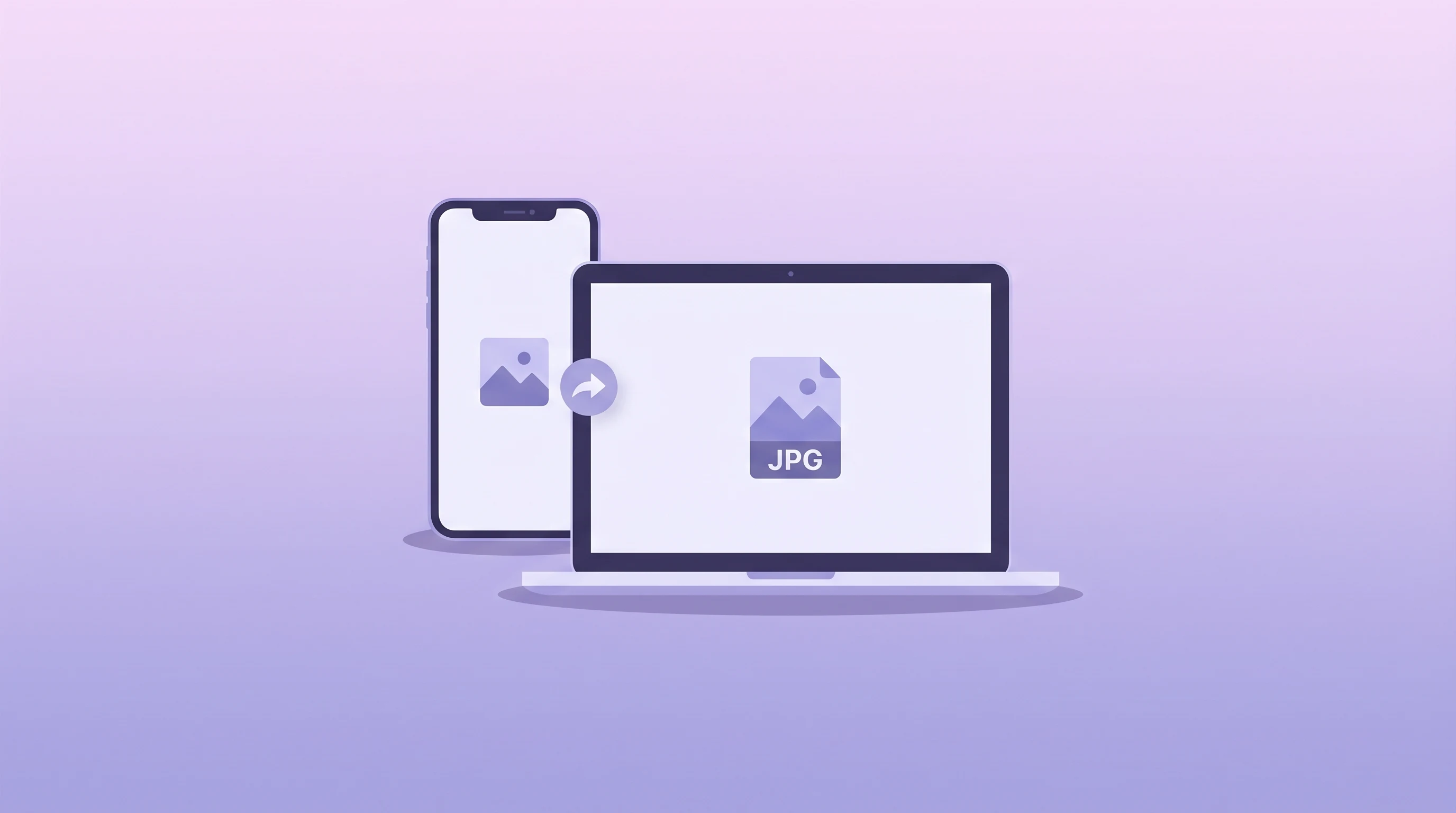
HEIC 是 iPhone 照片的高效格式,但并不是最容易分享或编辑的那种。日常分享通常用 JPG,但当你需要无损画质或透明度时,PNG 才是更合适的目标。把 HEIC 转成 PNG,对于编辑、截图,以及那些不能原生读取 HEIC 的工具来说是正确的选择。
我们的 HEIC 转 PNG 工具 完全在浏览器中运行,你可以拖入 HEIC 文件,得到干净、无损的 PNG,照片不会上传到任何地方。
为什么是 PNG 而不是 JPG?
JPG 适合较小体积的照片分享,但它是有损的且不支持透明。PNG 完整保留每个解码后的像素,并支持 alpha 通道,这让它在频繁编辑的工作流中更安全。
- 无损:不会再给你的 iPhone 照片增加压缩
- Alpha 通道:HEIC 中如果有透明会被保留
- 编辑安全:在设计软件中行为可预期
- 通用支持:浏览器、操作系统、创意软件都能使用
什么场景适合 HEIC 转 PNG?
- 需要在图像软件里多次反复编辑 iPhone 照片
- 包含锐利细节、文字的截图或照片
- 把照片放到稍后可能要做透明蒙版的设计中
- 分享给更偏好无损源文件的创意专业人员
这个转换是无损的吗?
是的——PNG 这一步是无损的。HEIC 本身是有损压缩,原图画质就是 iPhone 拍下时的水平。PNG 不会再加一层压缩,所以你能在更通用的容器里保留同样的画质。
HEIC 转出来的 PNG 会不会非常大?
对全分辨率的 iPhone 照片来说,PNG 文件会比 JPG 大很多,因为 PNG 是无损的。如果你更看重文件体积,JPG 或 WebP 是更好的选择。PNG 仅在你需要无损或透明时才更合适。
如何私密地把 HEIC 转成 PNG?
最简单的方式是使用浏览器工具。我们的 HEIC 转 PNG 工具 在你的设备上解码 HEIC 并重新编码为 PNG,iPhone 照片不会离开你的浏览器。
- 私密:文件不上传
- 无损:不再加额外压缩
- 支持批量:一次拖入多张 HEIC
- 无需安装:现代浏览器即可
结论
当画质和透明比体积更重要时,HEIC 转 PNG 是合理的选择。用 PNG 作为编辑母版,用 JPG 或 WebP 作为更轻的分享副本。如果你需要一个快速、私密的方式,我们的 HEIC 转 PNG 工具 就是为此而生。