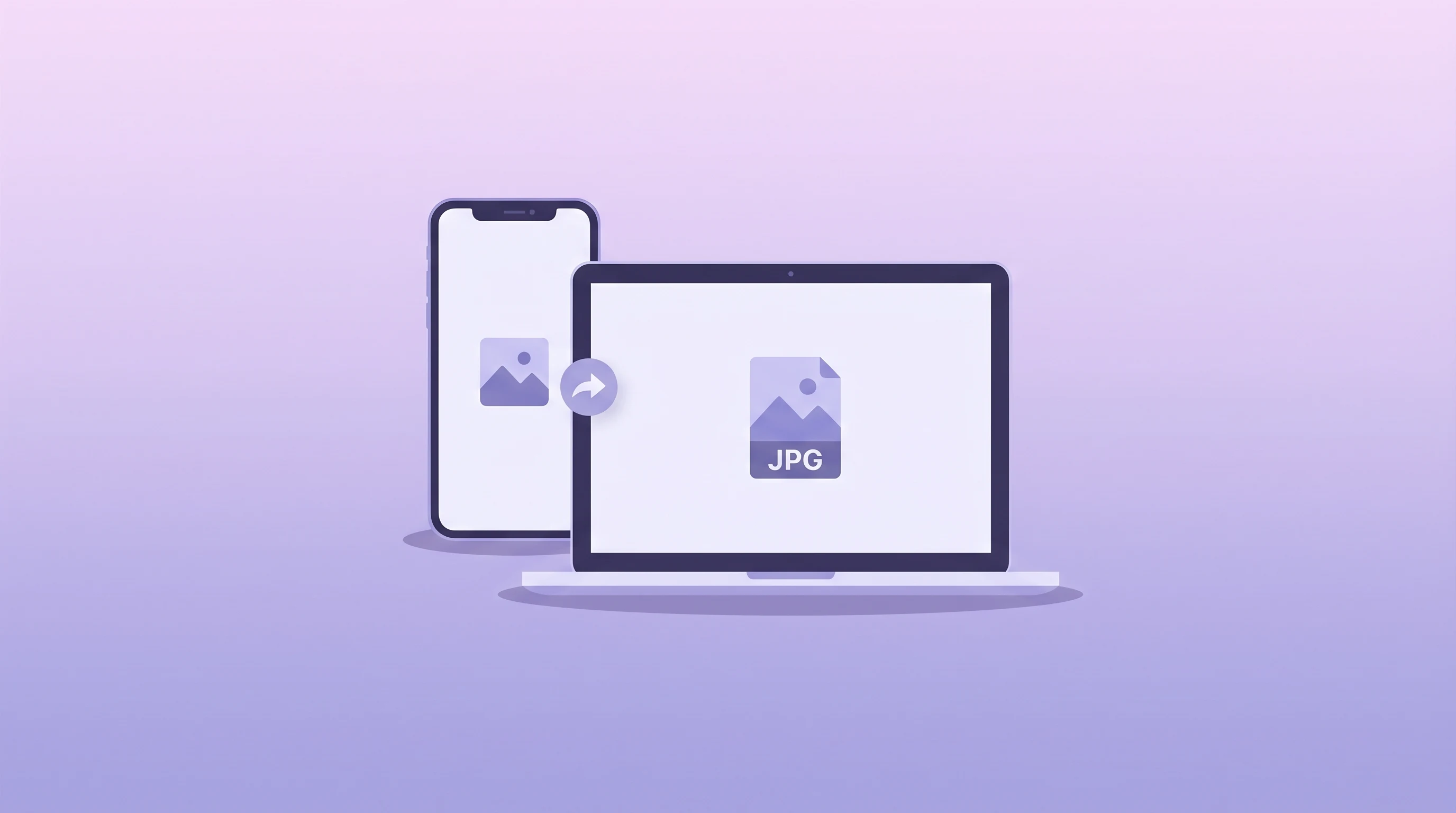
HEICはiPhone写真を効率的に保存できる形式ですが、共有や編集に常に最適とは限りません。日常の共有はJPGが定番ですが、ロスレス品質や透明が必要な場面ではPNGの方が適切です。HEICをPNGに変換することは、編集、スクリーンショット、HEIC非対応ツールへの取り込みにとって正しい選択肢です。
当サイトの HEIC → PNG 変換ツール は完全にブラウザ内で動作し、HEICファイルをドロップするだけでクリーンなロスレスPNGが得られます。写真はどこにもアップロードされません。
HEICをJPGではなくPNGに変換する理由
JPGは写真共有や軽い容量に向きますが、不可逆かつ透明非対応です。PNGは復号後のピクセルをそのまま保持し、アルファチャンネルもサポートするので、編集中心のワークフローでは安全な選択肢になります。
- ロスレス:iPhone写真に追加の圧縮を加えない
- アルファチャンネル:HEICに透明があれば保持
- 編集セーフ:デザインツールでの動作が予測可能
- 普遍的サポート:ブラウザ・OS・制作アプリで利用可
HEIC → PNG が役立つ場面
- iPhone写真を画像ソフトで何度も編集する場面
- 細部のシャープさやテキストを含むスクリーンショット・写真
- 後で透明マスクを使う可能性のあるデザインへの配置
- ロスレス素材を好むクリエイティブ職への共有
この変換はロスレスですか?
はい——PNGステップはロスレスです。HEIC自体は圧縮済みの写真形式なので、元の品質はiPhoneが撮ったままのものになります。PNG側で新たな圧縮を加えないので、その品質をより汎用的なコンテナで保持できます。
HEICからのPNGはとても大きくなりますか?
フル解像度のiPhone写真をPNGにすると、JPGと比べてかなり大きくなります(PNGはロスレスのため)。容量を重視する場合はJPGやWebPの方が向いています。PNGはロスレス保証や透明が必要なときにのみ意味があります。
HEICをPNGへ安全に変換する方法
もっとも簡単な方法はブラウザツールです。当サイトの HEIC → PNG ツール はHEICを端末上でデコードしてPNGに再エンコードします。iPhone写真はブラウザ外に出ません。
- プライバシー:ファイルは端末から出ない
- ロスレス:追加の品質損失なし
- バッチ対応:複数のHEICをまとめて変換
- インストール不要:モダンブラウザでOK
まとめ
容量よりも品質と透明が重要な場合、HEIC → PNG は適切な選択です。PNGを編集マスター、JPGやWebPを共有用の軽量コピーに使うのが推奨フロー。素早く安全に変換するなら、当サイトの HEIC → PNG 変換ツール をお試しください。