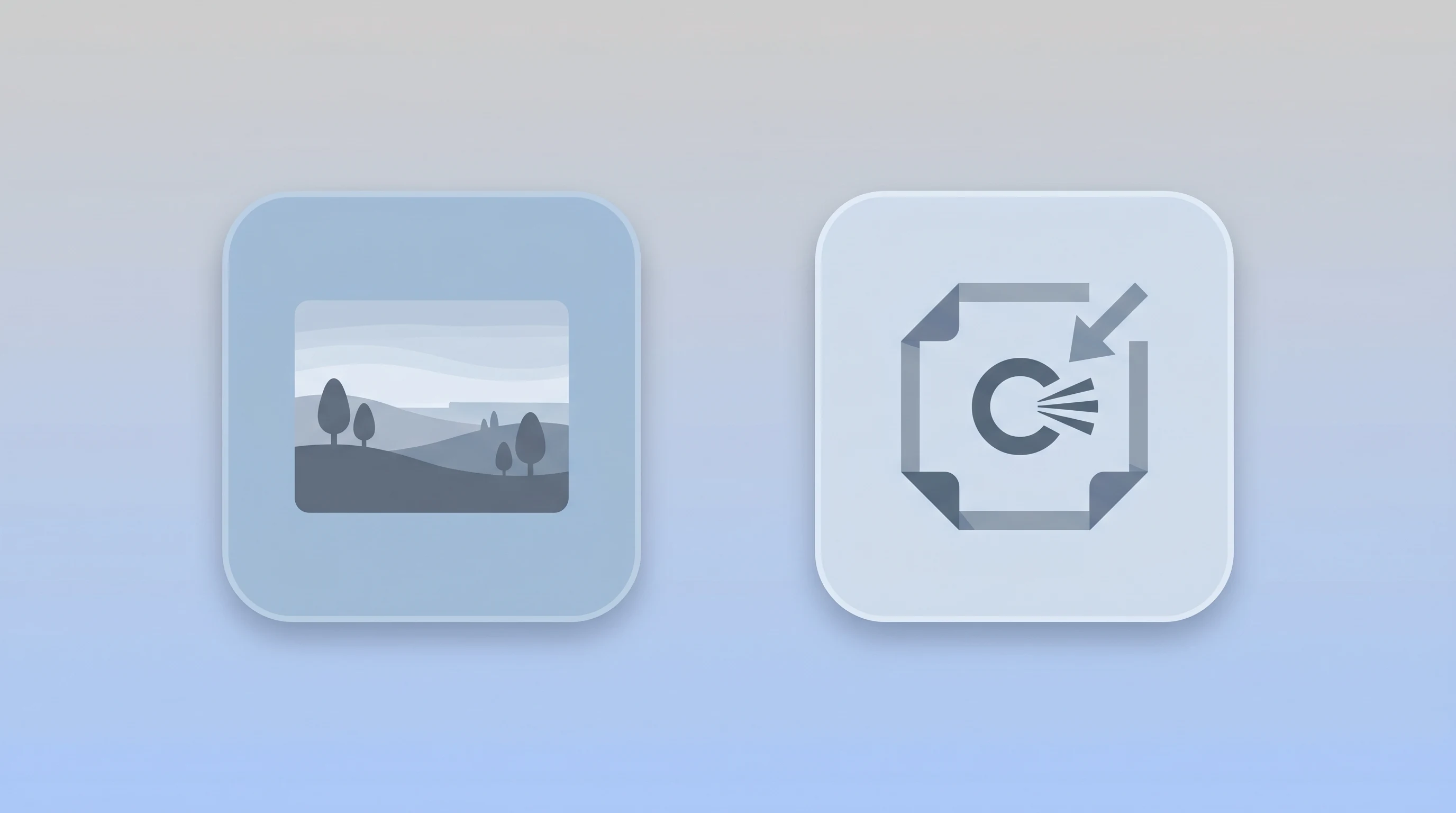
ICO 是 Windows 用了几十年的图标容器格式,最常见于系统图标、应用图标和网站 favicon。但 ICO 不太适合用来"编辑"或"复用"图标。这种场景下,你通常希望把图标的最佳版本提取成一份干净的 PNG。
我们的 ICO 转 PNG 工具 会自动选取 ICO 内最高分辨率的子图,并把它写出为 PNG,全程在你的浏览器中完成。
ICO 文件里到底是什么?
ICO 不是一张图,而是一个容器,里面通常打包了多种尺寸的子图(16×16、32×32、48×48、256×256 等)。系统会根据需要的位置自动挑选合适的尺寸来渲染,这也是 ICO 在不同界面位置都能显示得很好的原因。
- 多分辨率:内部封装多个尺寸
- 支持透明:使用 alpha 通道呈现干净的图标形状
- 覆盖面有限:主要面向 Windows 工具链
- 难以编辑:大多数应用不会直接读 ICO
为什么把 ICO 转成 PNG?
PNG 几乎到处都能用,能保留透明,也是设计工具、浏览器和现代图像应用默认期待的格式。把 ICO 转成 PNG,相当于把一个图标变成可以被随意编辑、重设计、再利用的灵活素材。
会使用哪个尺寸?
一个 ICO 可能包含很多尺寸。我们的工具会自动挑选其中分辨率最高的子图,并把它导出为最终 PNG,让你拿到最干净的版本。
透明能保留下来吗?
可以。转换过程中 alpha 通道会被完整保留,对 Logo、favicon、应用图标在任何背景上的显示都至关重要。
如何在线把 ICO 转成 PNG?
使用浏览器内本地工具。我们的 ICO 转 PNG 工具 在你的设备上解析 ICO、自动挑选最佳子图并导出 PNG,全程不上传文件。
- 私密:图标不离开设备
- 最佳分辨率:自动选取
- 透明安全:保留 alpha
- 支持批量:一次拖入多个 ICO
结论
ICO 适合作为运行时的图标容器,但不适合作为你"编辑或交付"图标的工作格式。把 ICO 转成 PNG,你就拿到了一份干净、保留透明的图标,可以放进设计软件、应用市场或现代网页。我们的免费 ICO 转 PNG 工具 一拖一放就能完成这一步。